以前の記事で、bloggerブログのラベルのページが、検索エンジンでインデックスされない点について書いてたんですが、ラベルをインデックスしてもらうのはどうも不可能なようです。
当ブログのトップページには、おそらく50ぐらいの内部リンクがあるはずなんですが、そのうちのラベルページへの内部リンクの割合が多くなってきたんで、なんとかインデックスしてもらえないものだろうかと考えていた最中なんです。
メタタグでOKにしたりしたら大丈夫かな?なんて考えてたんですが、どうも個別ページのメタタグよりも robots.txt の方が優先されるようです。
ブログの場合は、ページボリュームで勝負っていう面があると思うんで、カテゴリーとか過去ログページもなるべくインデックスしてもらいたい面があります。
blogger でいうと、「カテゴリー=ラベル」、「過去ログ=ブログアーカイブ」っていうニュアンスになるかと思いますが、ブログアーカイブは普通にインデックスされてはいるものの、カテゴリーページ(ラベル)がインデックスされないようなので、若干、検索エンジン対策として不利な印象も受けたりしていたのです。
なぜなら、インデックスされないページへ発リンクしたとしても、無駄な内部リンクになるであろうからです。
そんなわけで、いっそのこと、ラベル機能はなしにしようかなと考えているのですが、どうなんでしょうか…。
ジャバスクリプト広告の作り方とか効果とか、、
ブログに広告をはりつける際、やはり気になるのは検索順位へのSEO的な影響かと思います。
検索エンジンはアンカーテキストなんかを気にしますんで、リダイレクトな広告とはいえ、a href のリンク関係をブログにたくさん貼り付けてるのは、なるべく避けた方がいいんじゃないかなっていう気もするんです。
一般的なアフィリエイト広告の場合、asp からリダイレクトする感じになっているので、通常のリンクとは違うとは思いますが、あまり関連性のない広告を貼り付けてしまうとまずいような気もしたりです。
ただ、ジャバスクリプトでの外部リンクの場合、検索エンジンへの影響はわりと少なくなるような気もしたりしますが、今回はそのあたりを調べてみようと思います。
グーグルアドセンスやヤフーのアドパートナーなど、基本的にはジャバクスリプトによる広告配信の形になっているケースが多いような気もします。
作り方としては、みっつぐらいの手順で簡単に作成できるかと思います。
1.広告を貼ったランディングページを用意する
2.document.write などで、js テキストで広告作成
3.ブログにスクリプトタグを貼り付ける
ブラウザのジャバスクリプトをオフにしている場合は見れませんが、例えばこんな感じです。
アボセンス後にできた隙間を埋めるにはいいような気もしますが、自サイト内でリンクする場合は普通にリンクを貼ればいいんで、これだとあまり意味がないような気もしてきます。
加えて、js テキストにタグを貼り付ける場合、アフィリエイトサービスでの規約でOKなのかどうかっていうのもわかりませんし、、。
そんなわけで、ジャバで何かいいもんがないかなって探していたんですが、a8 ネットの「ローテーションバナー」っていうのがなかなかいい感じのようです。
ページが表示されるたびに、指定した広告のなかからコロコロと変えてくれるんですが、ジャバスクリプトの広告のようなんで、seo的な影響はあまりないような気もするんです。
テキストではなく、バナーのみのようなんですが、しばらくはこれで試してみようかなと思います。
検索エンジンはアンカーテキストなんかを気にしますんで、リダイレクトな広告とはいえ、a href のリンク関係をブログにたくさん貼り付けてるのは、なるべく避けた方がいいんじゃないかなっていう気もするんです。
一般的なアフィリエイト広告の場合、asp からリダイレクトする感じになっているので、通常のリンクとは違うとは思いますが、あまり関連性のない広告を貼り付けてしまうとまずいような気もしたりです。
ただ、ジャバスクリプトでの外部リンクの場合、検索エンジンへの影響はわりと少なくなるような気もしたりしますが、今回はそのあたりを調べてみようと思います。
グーグルアドセンスやヤフーのアドパートナーなど、基本的にはジャバクスリプトによる広告配信の形になっているケースが多いような気もします。
作り方としては、みっつぐらいの手順で簡単に作成できるかと思います。
1.広告を貼ったランディングページを用意する
2.document.write などで、js テキストで広告作成
3.ブログにスクリプトタグを貼り付ける
ブラウザのジャバスクリプトをオフにしている場合は見れませんが、例えばこんな感じです。
アボセンス後にできた隙間を埋めるにはいいような気もしますが、自サイト内でリンクする場合は普通にリンクを貼ればいいんで、これだとあまり意味がないような気もしてきます。
加えて、js テキストにタグを貼り付ける場合、アフィリエイトサービスでの規約でOKなのかどうかっていうのもわかりませんし、、。
そんなわけで、ジャバで何かいいもんがないかなって探していたんですが、a8 ネットの「ローテーションバナー」っていうのがなかなかいい感じのようです。
ページが表示されるたびに、指定した広告のなかからコロコロと変えてくれるんですが、ジャバスクリプトの広告のようなんで、seo的な影響はあまりないような気もするんです。
テキストではなく、バナーのみのようなんですが、しばらくはこれで試してみようかなと思います。
ブログ内検索窓の作り方
ブログのサイト内検索窓を作ってみようと思い、今回はヤフーからレンタル検索窓を借りてきました。
右上に設置しているやつです。
サイト内検索窓の作り方としては、本来は、phpとかcgiとかのプログラムを書かなくてはいけないようなんですけど、思った以上に設置の方が難しいようです。
がんばって自分で作ることができたとしても、検索精度でいえば、ヤフーやグーグルのものと比較するといまいちな気もするんで、やはり、借りてきた方がはやいかと思います。
bloggerのような無料ブログでは、そもそもCGIなど設置するのは困難のようですので、借りてくる方がはやいみたいですね、、。
レンタルのサイト内検索窓の候補としては、bing、google、yahoo、あとgooなどがあります。
それぞれの利点としては、多少インデックスが改善されるのではないかなという気がします。
やはり、インデックスされていなければ、検索窓は機能しないはずですので、ある程度はインデックスされるのではないかなと思います。
グーグルやヤフーによると、サイト内検索を設置しても、ランキングには影響がないとのことですが、以前までは、検索エンジンへリンクを設置している場合といない場合では、けっこう違っていたような気がします。
特に、シーサーブログのサイト内検索を削除してしまうと、ヤフーからのアクセスが少なくなってしまうようなんで、多少の影響はあるかと思います。
やはり、検索エンジンというのはあらゆるサイトの中継地点なわけですので、リンクを設置して、どこからでもアクセスできると「訪問者への利便性の向上=ランキング上昇」というふうになるのかなという気がします。
でも、最近ではブラウザに検索窓が設置されるようになってきましたので、サイト内に検索エンジンへのリンクを設置したとしても、ユーザーにとって便利かというとそうでもなくなってきたようです。
個人的には、サイト内検索で一番重要なポイントは、「検索クエリ」かと思いますが、レンタル検索窓の場合、そのクエリを知ることができないようです。
「検索クエリ=そのサイトで求められているコンテンツ」ということですので、ブログの記事ネタ作りにいいかと思いますが、残念ながら知ることはできないみたいです。
アドセンス検索窓なら検索クエリを知ることもできますが、アドセンスはもう懲りましたし、かといってBINGはまだはやいような気もしますんで、今回はヤフーの検索窓を設置してみました。
検索クエリの方は、アクセス解析にパラメータを入力することでトラッキングできるようなんですが、これで試してみようと思います。
ヤフーの検索窓は、サイトエクスプローラーのカスタムサーチから設置できます。
カスタムサーチ
ヤフーのサイト内検索の結果欄では、まぎらわしい広告も表示されないんで、サイト内検索窓を設置するなら、ヤフーの検索窓が一番いいのではないかなと思います。
来年あたりからはYSTからBINGに移行されるようですんで、その時期になったら今度はBINGの検索窓でも設置しようかなと思います。
右上に設置しているやつです。
サイト内検索窓の作り方としては、本来は、phpとかcgiとかのプログラムを書かなくてはいけないようなんですけど、思った以上に設置の方が難しいようです。
がんばって自分で作ることができたとしても、検索精度でいえば、ヤフーやグーグルのものと比較するといまいちな気もするんで、やはり、借りてきた方がはやいかと思います。
bloggerのような無料ブログでは、そもそもCGIなど設置するのは困難のようですので、借りてくる方がはやいみたいですね、、。
レンタルのサイト内検索窓の候補としては、bing、google、yahoo、あとgooなどがあります。
それぞれの利点としては、多少インデックスが改善されるのではないかなという気がします。
やはり、インデックスされていなければ、検索窓は機能しないはずですので、ある程度はインデックスされるのではないかなと思います。
グーグルやヤフーによると、サイト内検索を設置しても、ランキングには影響がないとのことですが、以前までは、検索エンジンへリンクを設置している場合といない場合では、けっこう違っていたような気がします。
特に、シーサーブログのサイト内検索を削除してしまうと、ヤフーからのアクセスが少なくなってしまうようなんで、多少の影響はあるかと思います。
やはり、検索エンジンというのはあらゆるサイトの中継地点なわけですので、リンクを設置して、どこからでもアクセスできると「訪問者への利便性の向上=ランキング上昇」というふうになるのかなという気がします。
でも、最近ではブラウザに検索窓が設置されるようになってきましたので、サイト内に検索エンジンへのリンクを設置したとしても、ユーザーにとって便利かというとそうでもなくなってきたようです。
個人的には、サイト内検索で一番重要なポイントは、「検索クエリ」かと思いますが、レンタル検索窓の場合、そのクエリを知ることができないようです。
「検索クエリ=そのサイトで求められているコンテンツ」ということですので、ブログの記事ネタ作りにいいかと思いますが、残念ながら知ることはできないみたいです。
アドセンス検索窓なら検索クエリを知ることもできますが、アドセンスはもう懲りましたし、かといってBINGはまだはやいような気もしますんで、今回はヤフーの検索窓を設置してみました。
検索クエリの方は、アクセス解析にパラメータを入力することでトラッキングできるようなんですが、これで試してみようと思います。
ヤフーの検索窓は、サイトエクスプローラーのカスタムサーチから設置できます。
カスタムサーチ
ヤフーのサイト内検索の結果欄では、まぎらわしい広告も表示されないんで、サイト内検索窓を設置するなら、ヤフーの検索窓が一番いいのではないかなと思います。
来年あたりからはYSTからBINGに移行されるようですんで、その時期になったら今度はBINGの検索窓でも設置しようかなと思います。
.htaccessファイルの作り方
最近、ブログの引越しをあれこれとしているのですが、移転先のサーバーでは、自分で.htaccessなどのリダイレクト設定をしなきゃいけないようなんです。
アパッチのサーバーがどうのっていう.htaccessのやつです。
無料ブログサービスでの.htaccessを見れれば、それをそのままコピペすればいいかなって思ってたんですが、やっぱ見れませんものね、.htaccessファイルって。
携帯ページへの振り分けやサイト内検索のあれこれなど、自分で設定するのは何かと難しかったりするものです。
無料ブログサービスで作成していた場合、基本的に.htaccessあれこれは編集できないはずですので、転送元のページのメタタグに301リダイレクトを書くことでの移転方法になるかと思います。
<meta http-equiv="Refresh" content="0;URL=転送先のURL">
こんなのを書いとけば、ブログが引越しましたよっていうような意味にはなるかと思います。
全部のページを1対1で修正するのは大変ですので、私はトップページぐらいしかやってませんが、一応全部のページを設定する方がいいかと思います。
次に、移転先の新サイトでの.htaccessの作り方ですが、ルートディレクトリに「.htaccess」ファイルを作成して設定していくことになります。
最初にwwwのありなし設定あたりが出てくるかと思います。
RewriteEngine on
RewriteCond %{HTTP_HOST} ^www.seesaablog¥.com
RewriteRule ^(.*) http://seesaablog.com/$1 [R=301,L]
リライト機能をONにして、条件を記入して301リダイレクトすればいいかと思います。上の場合は、このブログをwwwなしに統一する場合です。
wwwのありなし設定が終わったら、次に携帯サイトへの振り分け設定なんかもありますね。
RewriteEngine On
RewriteCond %{HTTP_USER_AGENT} ^(DoCoMo|KDDI|DDIPOKET|UP¥.Browser|J-PHONE|Vodafone|SoftBank)
RewriteRule ^$ /m/ [R]
/m/フォルダは携帯ブログが入っているフォルダのことです。シーサーブログなどでは、/pages/user/m/のフォルダが携帯ページ?のような気がします。
ついでに、404のページ設定もこんなふうに書いておけばいいかと思います。
ErrorDocument 404 /image/404.html
私は画像フォルダに404ファイルを入れてたんですが、入っているフォルダを設定しておけば表示されるかと思います。
実際に表示してみて、転送されるようでしたら大丈夫のようです。
ここまではわりとうまくいくんですが、無料ブログサービスで設定していたサイト内検索の設定をそのまま移転するのは、けっこう難しいものがあるかと思います。
phpとか、cgiとか、プログラム的なものを書いてあれこれ設定しないと機能しない気が、、。
なんだか面倒くさそうなんで、グーグルかヤフーのサイト内検索窓でもかりてこようかなと思います。
以前まではアドセンス検索まどを設置していたんですが、この前、アドセンスは終了してしまったもんで、、。
今回はヤフー検索窓でも設置してみようかなって思います。
アパッチのサーバーがどうのっていう.htaccessのやつです。
無料ブログサービスでの.htaccessを見れれば、それをそのままコピペすればいいかなって思ってたんですが、やっぱ見れませんものね、.htaccessファイルって。
携帯ページへの振り分けやサイト内検索のあれこれなど、自分で設定するのは何かと難しかったりするものです。
無料ブログサービスで作成していた場合、基本的に.htaccessあれこれは編集できないはずですので、転送元のページのメタタグに301リダイレクトを書くことでの移転方法になるかと思います。
<meta http-equiv="Refresh" content="0;URL=転送先のURL">
こんなのを書いとけば、ブログが引越しましたよっていうような意味にはなるかと思います。
全部のページを1対1で修正するのは大変ですので、私はトップページぐらいしかやってませんが、一応全部のページを設定する方がいいかと思います。
次に、移転先の新サイトでの.htaccessの作り方ですが、ルートディレクトリに「.htaccess」ファイルを作成して設定していくことになります。
最初にwwwのありなし設定あたりが出てくるかと思います。
RewriteEngine on
RewriteCond %{HTTP_HOST} ^www.seesaablog¥.com
RewriteRule ^(.*) http://seesaablog.com/$1 [R=301,L]
リライト機能をONにして、条件を記入して301リダイレクトすればいいかと思います。上の場合は、このブログをwwwなしに統一する場合です。
wwwのありなし設定が終わったら、次に携帯サイトへの振り分け設定なんかもありますね。
RewriteEngine On
RewriteCond %{HTTP_USER_AGENT} ^(DoCoMo|KDDI|DDIPOKET|UP¥.Browser|J-PHONE|Vodafone|SoftBank)
RewriteRule ^$ /m/ [R]
/m/フォルダは携帯ブログが入っているフォルダのことです。シーサーブログなどでは、/pages/user/m/のフォルダが携帯ページ?のような気がします。
ついでに、404のページ設定もこんなふうに書いておけばいいかと思います。
ErrorDocument 404 /image/404.html
私は画像フォルダに404ファイルを入れてたんですが、入っているフォルダを設定しておけば表示されるかと思います。
実際に表示してみて、転送されるようでしたら大丈夫のようです。
ここまではわりとうまくいくんですが、無料ブログサービスで設定していたサイト内検索の設定をそのまま移転するのは、けっこう難しいものがあるかと思います。
phpとか、cgiとか、プログラム的なものを書いてあれこれ設定しないと機能しない気が、、。
なんだか面倒くさそうなんで、グーグルかヤフーのサイト内検索窓でもかりてこようかなと思います。
以前まではアドセンス検索まどを設置していたんですが、この前、アドセンスは終了してしまったもんで、、。
今回はヤフー検索窓でも設置してみようかなって思います。
ブログでリンクのhtmlタグの作り方
ブログの作り方のなかでも、リンクタグの html というのは何かと頭が痛いです。
結局のところ、html タグのなかでは、フォントタグとか、ストロングタグとかはなければないで何とかなるものだと思うんです。
でも、リンクタグがなかったら正直どうしようもないなって気がします。
1ページのみのブログっていうのはホームページなのかな?って気がしますが、やっぱブログは内部リンクが充実してないと意味ないなって気もしたりです。
リンクタグの作り方自体は簡単で、こんな html タグだと思います。
<a href="ブログのurl">アンカーテキスト</a>
新しいウィンドウで開く場合はこんなはずです。
<a href="ブログのurl" target="_blank">アンカーテキスト</a>
ホームページの場合とかだと、DTD の違いによっては大文字とか小文字とかあるかと思いますが、ブログの場合はたいていが xhtml あたりで書かれているはずだと思うんで、たぶん、これでいいのではないかなと思います。
ただ、このリンクタグの html を直接ブログのエントリーに貼り付けても、タグのまま表示されるっていうケースが多いかと思うんです。
ブログの場合、改行タグを自動的に html タグに反映(変換)する仕組みがたいていはくっついているものなので、html 編集で直接タグを記入するように設定しないと、反映されないケースが多いです。
そんな場合でも、鎖のマークあたりを押せば自動的にリンクタグを記入してくれるんで、ブログの場合の作り方は割と簡単かと思います。
リンクタグはたいていは青色で表示されるものですが、一般的な傾向だと、#0000ff あたりがオーソドックスな青色になっているケースが多いです。
#0000aa は割と濃い目の青ですが、bb とか cc とかって行くにしたがって、次第に明るい青色になるようです。
私が知りたいのは、どの青色が一番クリックされやすい青色なのかっていうことなんですけど、色を若干落とした感じの青だと落ち着いたふいんきにはなるものの、多少クリック率が減少する傾向にある気もします。
かといって、#0000ff ぐらいの青リンクだと、ブログのふいんきが微妙に落ち着かなくなるような気もするんです。
結局、#0000cc ぐらいがぶなんなのかなっていう気もしますが、それよりもやっぱ、アンダーラインをつけることもポイントが高いなっていう気がします。
割と年配の方やインターネットをはじめたばかりの方だと、アンダーラインがついているリンクだとクリックすることができるっていう認識の人も多いはずです。
リンクタグの青色次第によっては、ブログのページビューとかアフィリエイトのあれこれに影響するものだと思うんで、どの色がいいのかっていうのは気になるところです。
結局のところ、html タグのなかでは、フォントタグとか、ストロングタグとかはなければないで何とかなるものだと思うんです。
でも、リンクタグがなかったら正直どうしようもないなって気がします。
1ページのみのブログっていうのはホームページなのかな?って気がしますが、やっぱブログは内部リンクが充実してないと意味ないなって気もしたりです。
リンクタグの作り方自体は簡単で、こんな html タグだと思います。
<a href="ブログのurl">アンカーテキスト</a>
新しいウィンドウで開く場合はこんなはずです。
<a href="ブログのurl" target="_blank">アンカーテキスト</a>
ホームページの場合とかだと、DTD の違いによっては大文字とか小文字とかあるかと思いますが、ブログの場合はたいていが xhtml あたりで書かれているはずだと思うんで、たぶん、これでいいのではないかなと思います。
ただ、このリンクタグの html を直接ブログのエントリーに貼り付けても、タグのまま表示されるっていうケースが多いかと思うんです。
ブログの場合、改行タグを自動的に html タグに反映(変換)する仕組みがたいていはくっついているものなので、html 編集で直接タグを記入するように設定しないと、反映されないケースが多いです。
そんな場合でも、鎖のマークあたりを押せば自動的にリンクタグを記入してくれるんで、ブログの場合の作り方は割と簡単かと思います。
リンクタグはたいていは青色で表示されるものですが、一般的な傾向だと、#0000ff あたりがオーソドックスな青色になっているケースが多いです。
#0000aa は割と濃い目の青ですが、bb とか cc とかって行くにしたがって、次第に明るい青色になるようです。
私が知りたいのは、どの青色が一番クリックされやすい青色なのかっていうことなんですけど、色を若干落とした感じの青だと落ち着いたふいんきにはなるものの、多少クリック率が減少する傾向にある気もします。
かといって、#0000ff ぐらいの青リンクだと、ブログのふいんきが微妙に落ち着かなくなるような気もするんです。
結局、#0000cc ぐらいがぶなんなのかなっていう気もしますが、それよりもやっぱ、アンダーラインをつけることもポイントが高いなっていう気がします。
割と年配の方やインターネットをはじめたばかりの方だと、アンダーラインがついているリンクだとクリックすることができるっていう認識の人も多いはずです。
リンクタグの青色次第によっては、ブログのページビューとかアフィリエイトのあれこれに影響するものだと思うんで、どの色がいいのかっていうのは気になるところです。
ブログロゴの作り方はgimpが無料
ブログのロゴの作り方としては、gimp という無料ツールが有名です。
gimp
グーグルも最初の頃は gimp を使ってロゴを作成していたような記述もあります。

(Internet Archiveで「www.google.com」参照。)
gimp でのブログロゴの作り方ですが、手順としてはこんな感じになるかと思います。
こんな手順だと結果はこんな感じになります。

鏡のように反転させる作り方もはやってるようです。

上のは雑ですが、凝ったブログロゴを作るなら非常に便利な無料ツールだと思います。
こんな感じでブログロゴが作成できたら、ヘッダーあたりにロゴ画像として表示させるのが一般的です。
blogger ブログの場合、「レイアウト - ページ要素 - ヘッダー編集」あたりから、作成しブログのロゴ画像を指定すれば簡単です。

タイトルと説明のかわりに指定すると、一般的な感じになるかと思いますが、ブログのSEO的には画像よりもテキストでタイトルを記入した方がいいような気もします。
gimp
グーグルも最初の頃は gimp を使ってロゴを作成していたような記述もあります。
(Internet Archiveで「www.google.com」参照。)
gimp でのブログロゴの作り方ですが、手順としてはこんな感じになるかと思います。
- 「ファイル - 新しい画像」で縦と横の幅を決める。
例:幅 300 高さ 100 - 「A」のテキスト入力アイコンボタンを押す。
- 入力範囲を選択して、ブログのタイトルを入力
- 「フィルタ - ロゴ効果」を選択し、OKを押す
例:光沢など - 「ファイル - 名前をつけて保存」でファイル形式を選択して保存
例:jpg bmp など
こんな手順だと結果はこんな感じになります。
鏡のように反転させる作り方もはやってるようです。
上のは雑ですが、凝ったブログロゴを作るなら非常に便利な無料ツールだと思います。
こんな感じでブログロゴが作成できたら、ヘッダーあたりにロゴ画像として表示させるのが一般的です。
blogger ブログの場合、「レイアウト - ページ要素 - ヘッダー編集」あたりから、作成しブログのロゴ画像を指定すれば簡単です。
タイトルと説明のかわりに指定すると、一般的な感じになるかと思いますが、ブログのSEO的には画像よりもテキストでタイトルを記入した方がいいような気もします。
グーグルメールの作り方
ムームードメインから「infoドメインが380円ですよ」っていうメールが来ていたんですけど、infoドメインっていうのは com や net と比較すると、SEO 的にいまいちな印象があるんでシカトしてたんです。
でも、380円っていうのはなかなかの格安ぶりなんで、独自ドメインを取得して自分の名前でグーグルメールを作成してみました。
普通のグーグルメールの作り方自体はとっても簡単で、グーグルアカウントを取得して、Gメールにログインすれば、勝手に作ってくれると思います。
その場合のメールアドレスは、たぶん、「アカウント名@gmail.com」のような感じになるはずです。
でも、もし仮にあなたが山田太郎さんだった場合、yamada.info とか、yamada.com みたいな独自ドメインを取得すると、tarou@yamada.info みたいなメールアドレスを自由に作成することができます。
@マークの前の部分は自由に追加することができるんで、例えば姉さんの hanako@yamada.info とか、じいちゃんの ichiro@yamada.info のような家族メールも自由に作ることができます。
デフォルトのGメールアドレスと比較すると、割とシンプルな感じになるはずです。
山田太郎さんの通常のgmail : yamadatarou@gmail.com
独自ドメインでのgmail : tarou@yamada.info、tarou@yamada.netなど、、。
ただ、「山田」さんとか、「佐藤」さんのようなメジャーな苗字の場合、net や com ドメインなどはすでに取得済みのケースがほとんどです。
でも私のようなマイナー苗字の場合、infoやorgドメインが空いているケースが多いです。
そんなわけで、今回格安キャンペーンがやっているinfoドメインをむーむーで取得して、gmailを作成してみたんで、その手順をご紹介しようと思います。
グーグルメールの作り方
作り方としては、グーグルappsに登録して取得した独自ドメインでGメールできるようにしますが、まず、最初に独自ドメインを取得します。
今回はムームードメインが格安だったんで、そちらで取得してみましたが、簡単に作成する場合はグーグルappsの方で取得した方が簡単楽チンです。
Google Apps for business
グーグルappsは、プライベートで使うような場合、Standard Edition を利用すると無料で使用することができます。
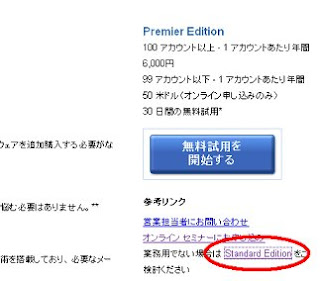
今回はキャンペーン中のムームードメインで取得しましたが、通常の場合はどちらかというとバリュードメインの方がおすすめです。
ムームードメイン
一般的な独自ドメインの料金は、たいてい、net、com、org、infoなどで年間1,000円程度、汎用jpドメインの場合で年間 3,500円 程度が相場となっています。
独自ドメインを取得したら、グーグルappsに登録してあれこれ記入します。
ドメインの所有権を確認するためにDNS設定をまずする必要がありますが、グーグル Apps 経由で取得したらこれらの確認作業をはぶくことができるので割と簡単です。
こちらはムームードメインで取得した場合のDNS設定例です。
1.まず、ドメイン所有権の確認リンクをクリックします。
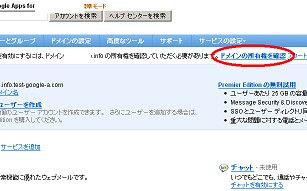
2.次の画面で確認方法を選択します。
取得したドメインでサーバー契約などもしていて、ホームページなどを作成する場合は「ファイルのアップロード」でもいいかと思いますが、メルアドだけの場合は指定された文字列でCNAME設定します。
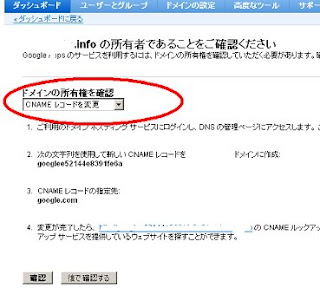
文字列がごにょごにょと指定されるので、それを使ってムームードメインの方でCNAME設定をします。
3.ムームードメイン側の設定では、まず、ネームサーバーを「ムームーDNS」で使うように設定します。
「ドメイン操作 - ネームサーバー設定」で「ムームードメインのネームサーバ(ムームーDNS)を使用する」を指定し、設定変更ボタンを押します。
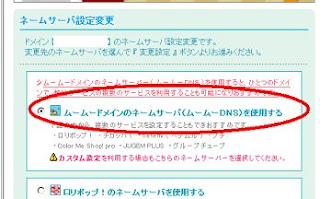
4.そうすると、ムームーDNSを設定できる状態になるので、次に「ムームーDNS - ムームーDNSセットアップ」設定からCNAME設定をします。
グーグルヘルプで書かれているように設定しますが、たぶん、あれこれやっていると、最終的にはこんな感じになるのではないかなと思います。
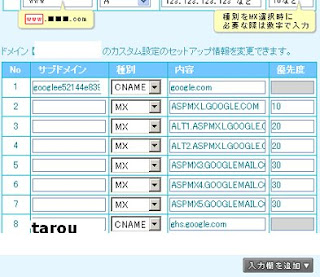
CNAME レコードの設定: ムームードメイン
MX レコードの設定: ムームードメイン
MX レコードの設定ですが、ヘルプに書かれているように設定してもエラーが出る場合、設定内容のドメインのカンマを削除するとうまくいくかと思いますが、正しい方法かどうかはわかりません。
例:「ALT1.ASPMX.L.GOOGLE.COM.」を最後のカンマなしの「ALT1.ASPMX.L.GOOGLE.COM」に、、。
5.そこまで設定したらグールアップスに戻り、確認してもらいます。
時間をおいてログインすると、「所有権を確認」のリンクが消え、グーグルメールを設定できるようになるはずです。
Gmailの使い方自体は通常の場合とまったくかわらないです。
家族用のメールアドレスも追加する場合は、アカウントユーザーを追加すればメールアドレスが作成できるかと思います。
「ユーザー名 @ 取得した独自ドメイン名」という感じでのメールアドレスになるかと思います。
ちなみに、確認はしてませんが、ムームードメインで取得した独自ドメインでも blogger ブログの独自ドメイン化もできるはずだと思います。
でも、380円っていうのはなかなかの格安ぶりなんで、独自ドメインを取得して自分の名前でグーグルメールを作成してみました。
普通のグーグルメールの作り方自体はとっても簡単で、グーグルアカウントを取得して、Gメールにログインすれば、勝手に作ってくれると思います。
その場合のメールアドレスは、たぶん、「アカウント名@gmail.com」のような感じになるはずです。
でも、もし仮にあなたが山田太郎さんだった場合、yamada.info とか、yamada.com みたいな独自ドメインを取得すると、tarou@yamada.info みたいなメールアドレスを自由に作成することができます。
@マークの前の部分は自由に追加することができるんで、例えば姉さんの hanako@yamada.info とか、じいちゃんの ichiro@yamada.info のような家族メールも自由に作ることができます。
デフォルトのGメールアドレスと比較すると、割とシンプルな感じになるはずです。
山田太郎さんの通常のgmail : yamadatarou@gmail.com
独自ドメインでのgmail : tarou@yamada.info、tarou@yamada.netなど、、。
ただ、「山田」さんとか、「佐藤」さんのようなメジャーな苗字の場合、net や com ドメインなどはすでに取得済みのケースがほとんどです。
でも私のようなマイナー苗字の場合、infoやorgドメインが空いているケースが多いです。
そんなわけで、今回格安キャンペーンがやっているinfoドメインをむーむーで取得して、gmailを作成してみたんで、その手順をご紹介しようと思います。
グーグルメールの作り方
作り方としては、グーグルappsに登録して取得した独自ドメインでGメールできるようにしますが、まず、最初に独自ドメインを取得します。
今回はムームードメインが格安だったんで、そちらで取得してみましたが、簡単に作成する場合はグーグルappsの方で取得した方が簡単楽チンです。
Google Apps for business
グーグルappsは、プライベートで使うような場合、Standard Edition を利用すると無料で使用することができます。
今回はキャンペーン中のムームードメインで取得しましたが、通常の場合はどちらかというとバリュードメインの方がおすすめです。
ムームードメイン
一般的な独自ドメインの料金は、たいてい、net、com、org、infoなどで年間1,000円程度、汎用jpドメインの場合で年間 3,500円 程度が相場となっています。
独自ドメインを取得したら、グーグルappsに登録してあれこれ記入します。
ドメインの所有権を確認するためにDNS設定をまずする必要がありますが、グーグル Apps 経由で取得したらこれらの確認作業をはぶくことができるので割と簡単です。
こちらはムームードメインで取得した場合のDNS設定例です。
1.まず、ドメイン所有権の確認リンクをクリックします。
2.次の画面で確認方法を選択します。
取得したドメインでサーバー契約などもしていて、ホームページなどを作成する場合は「ファイルのアップロード」でもいいかと思いますが、メルアドだけの場合は指定された文字列でCNAME設定します。
文字列がごにょごにょと指定されるので、それを使ってムームードメインの方でCNAME設定をします。
3.ムームードメイン側の設定では、まず、ネームサーバーを「ムームーDNS」で使うように設定します。
「ドメイン操作 - ネームサーバー設定」で「ムームードメインのネームサーバ(ムームーDNS)を使用する」を指定し、設定変更ボタンを押します。
4.そうすると、ムームーDNSを設定できる状態になるので、次に「ムームーDNS - ムームーDNSセットアップ」設定からCNAME設定をします。
グーグルヘルプで書かれているように設定しますが、たぶん、あれこれやっていると、最終的にはこんな感じになるのではないかなと思います。
CNAME レコードの設定: ムームードメイン
MX レコードの設定: ムームードメイン
MX レコードの設定ですが、ヘルプに書かれているように設定してもエラーが出る場合、設定内容のドメインのカンマを削除するとうまくいくかと思いますが、正しい方法かどうかはわかりません。
例:「ALT1.ASPMX.L.GOOGLE.COM.」を最後のカンマなしの「ALT1.ASPMX.L.GOOGLE.COM」に、、。
5.そこまで設定したらグールアップスに戻り、確認してもらいます。
時間をおいてログインすると、「所有権を確認」のリンクが消え、グーグルメールを設定できるようになるはずです。
Gmailの使い方自体は通常の場合とまったくかわらないです。
家族用のメールアドレスも追加する場合は、アカウントユーザーを追加すればメールアドレスが作成できるかと思います。
「ユーザー名 @ 取得した独自ドメイン名」という感じでのメールアドレスになるかと思います。
ちなみに、確認はしてませんが、ムームードメインで取得した独自ドメインでも blogger ブログの独自ドメイン化もできるはずだと思います。
windows7ディスクの作り方

いよいよ出ちゃうようです、windowsの新しいの。
windows 7 のお試しバージョンが無料で使えるようなんで、試しにインストールしてみました。
この windows 7 の発売日は 10 月ごろなんですが、XP の方は発売自体がすでに終了してしまったんで、現在、XP の価格が高騰しているって噂です。
楽天ショッピングなどで XP の価格を見てみると、新品だと数万円もしちゃうみたいです。
そんなわけなんで、パソコンが壊れちゃったりして OS が必要になったときは、高い XP を新規で購入するよりも、windows 7 の無料 RS 版をインストールした方がお得かと思います。
ただ、 RS 版は無料ですが、来年の 5 月ごろまでには製品版を購入しないといけないようです。
私も余ってる PC にインストールしてみたんですけど、意外に使いやすく、動作の方もスペックのわりには軽めでした。
2時間ぐらい windows 7 で遊んで、ただ今 XP に帰ってきたんですけど、やっぱセブンのバージョンの方が使いやすい気もしたりです。
この windows 7 ディスクは現在のところ無料でダウンロードできます。
windows 7 ディスクの作り方
- windows 7 ディスクのデータをダウンロードする
- DVD に焼いてインストールディスクを作成する
- 作成したディスクで PC を立ち上げる
- インストールがかってに、、
Windows 7 製品候補版(Release Candidate): ダウンロードの手順
主な注意点としてはこんな感じです。
- 日常で使用している PC にはインストールしない
- プロダクト ID を取得してメモっておくこと
- クリーンインストールが対象
- 来年の 5 月ごろには製品版を購入しなくてはいけない
- 32 ビットと 64 ビットを間違えない
- DVD を焼ける環境( DVD ドライブ)が必要
32 ビットと 64 ビットの違いの確認方法は割と簡単だったんですが、個人で使ってないような古いパソコンだとたいていは 32 ビットになるのではないかなと思います。
私の場合、データのダウンロードまでは簡単だったのですが、CD-ROM に焼こうとしてもうまくいかなかったです。
作成するデータの容量自体は 2,5 ギガバイトぐらいあるんで、4,7 ギガぐらいの容量がある DVD でないと焼けないようです。
DVD のコピー方法をグーグル検索しながら、作成してたんですけど、どうもファイル名が非常に長いみたいなんですよね、winsdows 7 のダウンロードデータって。
そのことが原因で DVD 作成ができなかったようで、かってに、ファイル名を dvd.iso って変えてみたんです。

そうしたら、あっさり DVD に焼けたんで、うまくいかないときは試してみるといいと思います。
ブログタイトルのつけ方ハウツー
ブログタイトルのつけ方ですが、やっぱ短めタイトルの方がいいような気がします。
短い方がクリック率がいいっていうこともありますし、SEO的な面でもポイントが高いと思うんです。
当ブログの場合も、わりと短めタイトルの「グーグルブログの作り方」にしているのですが、これは別に「グーグル」とか「ブログ」っていうキーワードで上位表示をねらっているわけではないんです。
でも、あわよくば、グーグルっていうキーワードで上位表示されたらうれしいなって思ったりしてます。
グーグルっていうキーワードは月間でたくさんの検索回数があるんで、上位表示されたらけっこうなアクセス数になるかと思うんです。
グーグル:122万回
ブログ:1,110万回
作り方:400万回
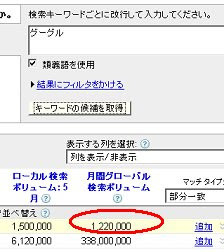
他にも「ブログ」っていうのもかなりの検索回数があります。
当ブログのタイトルには、これら全部のキーワードがはいっているんで、けっこうなアクセスがきてもよさそうですが、実際にはそれらのキーワード経由のアクセスはまったくないです。
ちなみに、特定のキーワードの月間検索回数は、アドワーズのキーワードツールっていうので調べることができます。
Google AdWords : キーワードツール
キーワードのSEO的な配分率から考えてみると、最初のキーワードの方がポイントの配分率が高めなんで、「グーグル=40%」、「ブログ=30%」、「作り方=30%」ぐらいになっているはずなんです。
なので、「グーグル+ブログ」とか「ブログ+作り方」とかの複合形で検索された場合、若干ですが見込みはあるかと思うんです。
あと、「グーグル+作り方」とかっていう組合わせもあるかと思いますが、これは意味が通じないんで、検索回数自体はそれほどないはずです。
これらの複合形の場合は、キーワード単体の場合と比較すると、かなり検索回数は減少しますが、それでもある程度の回数はあります。
「グーグル+ブログ」: 4,400回
「ブログ+作り方」: 22,000回
合計すると、月に2万6千回ぐらいでしょうか。
つまり、当ブログのタイトルでは、検索エンジンで上位に表示にされたとしても、グーグルとヤフーあわせて、おおよそ月に5万人ぐらいのアクセスが限界かなっていう気がするんです。
一日でいうと1,500人ちょっとって感じかと思います。
ただ、もうちょっと欲ばってみようと思うんで、これらのキーワードに「 blogger 」っていうのもくっつけてみようかとただ今考え中なんです。
「グーグルのbloggerブログの作り方」みたいな感じで、、。
blogger っていうキーワードは、月間で400万回ぐらいの検索回数があるんで、ひょっとしたら海外からの流入アクセスがあるかもっていう気もします。
でも、1個キーワードを増やすと、ほかのキーワードでのパーセンテージが下がっちゃうんで、とりあえず、今のところは blogger っていうキーワードは、ブログ説明の方に押し込んじゃってます。
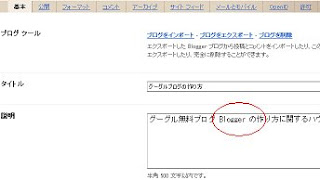
なので、ブログタイトルの作り方としては、なるべく検索回数の多いキーワードを選んで、短めのタイトルを作成するようにしたらいいんじゃないかなって思うんです。
入りきらないそのほかのキーワードは、ブログ説明の方に持ってくる方がいいような気がするんです。
短い方がクリック率がいいっていうこともありますし、SEO的な面でもポイントが高いと思うんです。
当ブログの場合も、わりと短めタイトルの「グーグルブログの作り方」にしているのですが、これは別に「グーグル」とか「ブログ」っていうキーワードで上位表示をねらっているわけではないんです。
でも、あわよくば、グーグルっていうキーワードで上位表示されたらうれしいなって思ったりしてます。
グーグルっていうキーワードは月間でたくさんの検索回数があるんで、上位表示されたらけっこうなアクセス数になるかと思うんです。
グーグル:122万回
ブログ:1,110万回
作り方:400万回
他にも「ブログ」っていうのもかなりの検索回数があります。
当ブログのタイトルには、これら全部のキーワードがはいっているんで、けっこうなアクセスがきてもよさそうですが、実際にはそれらのキーワード経由のアクセスはまったくないです。
ちなみに、特定のキーワードの月間検索回数は、アドワーズのキーワードツールっていうので調べることができます。
Google AdWords : キーワードツール
キーワードのSEO的な配分率から考えてみると、最初のキーワードの方がポイントの配分率が高めなんで、「グーグル=40%」、「ブログ=30%」、「作り方=30%」ぐらいになっているはずなんです。
なので、「グーグル+ブログ」とか「ブログ+作り方」とかの複合形で検索された場合、若干ですが見込みはあるかと思うんです。
あと、「グーグル+作り方」とかっていう組合わせもあるかと思いますが、これは意味が通じないんで、検索回数自体はそれほどないはずです。
これらの複合形の場合は、キーワード単体の場合と比較すると、かなり検索回数は減少しますが、それでもある程度の回数はあります。
「グーグル+ブログ」: 4,400回
「ブログ+作り方」: 22,000回
合計すると、月に2万6千回ぐらいでしょうか。
つまり、当ブログのタイトルでは、検索エンジンで上位に表示にされたとしても、グーグルとヤフーあわせて、おおよそ月に5万人ぐらいのアクセスが限界かなっていう気がするんです。
一日でいうと1,500人ちょっとって感じかと思います。
ただ、もうちょっと欲ばってみようと思うんで、これらのキーワードに「 blogger 」っていうのもくっつけてみようかとただ今考え中なんです。
「グーグルのbloggerブログの作り方」みたいな感じで、、。
blogger っていうキーワードは、月間で400万回ぐらいの検索回数があるんで、ひょっとしたら海外からの流入アクセスがあるかもっていう気もします。
でも、1個キーワードを増やすと、ほかのキーワードでのパーセンテージが下がっちゃうんで、とりあえず、今のところは blogger っていうキーワードは、ブログ説明の方に押し込んじゃってます。
なので、ブログタイトルの作り方としては、なるべく検索回数の多いキーワードを選んで、短めのタイトルを作成するようにしたらいいんじゃないかなって思うんです。
入りきらないそのほかのキーワードは、ブログ説明の方に持ってくる方がいいような気がするんです。
レアな無料ブログ探しのポイント
私はいろいろと無料ブログを探しているのですが、最近は seesaa ブログや fc2 ブログではどうもヒットしなくなっている傾向があるのではないかという気がします。
ドメイン単位での信用力という点でいえば、無料ブログではいいブログもあれば、スパムブログもあったりで、プラスマイナスでマイナスっていう感じになっているような気もするんです。
無料ブログの作り方って、やっぱ、選択するブログ次第でけっこうな違いが出てくると思うんです、特に検索エンジンとのよしあしとか、自由度の高さとか。
ブログサービス側から見ると広告収入を増やしたいわけなんで、なるべくたくさん更新してもらって、アクセスを多くして、デフォルトで設置している広告収入を増やしたいっていう傾向が強いと思うんです。
アクセスがないうちは、ブログユーザーにとっては無料で使えるからお得なんですけど、アクセスが増加してきたら、月間の広告収益ってけっこう発生するものだと思うんです。
5万ぐらい発生するようになると、自分でサーバーを借りて、ころあいを見て引越ししたいって思うはずなんですが、やっぱネックになるのはドメインではないかなと思います。
そんな意味で、独自ドメイン化できないブログサービスというのは、そこでずっと更新するしか方法がないんでおすすめではないです。
でも、そうじゃない場合は、それほど名前の大きくないブログサービスがおすすめです。
大規模なところではなくて、少人数制のブログサービスとかがいいっぽい気がします。
ドメイン単位での信用力という点でいえば、無料ブログではいいブログもあれば、スパムブログもあったりで、プラスマイナスでマイナスっていう感じになっているような気もするんです。
無料ブログの作り方って、やっぱ、選択するブログ次第でけっこうな違いが出てくると思うんです、特に検索エンジンとのよしあしとか、自由度の高さとか。
ブログサービス側から見ると広告収入を増やしたいわけなんで、なるべくたくさん更新してもらって、アクセスを多くして、デフォルトで設置している広告収入を増やしたいっていう傾向が強いと思うんです。
アクセスがないうちは、ブログユーザーにとっては無料で使えるからお得なんですけど、アクセスが増加してきたら、月間の広告収益ってけっこう発生するものだと思うんです。
5万ぐらい発生するようになると、自分でサーバーを借りて、ころあいを見て引越ししたいって思うはずなんですが、やっぱネックになるのはドメインではないかなと思います。
そんな意味で、独自ドメイン化できないブログサービスというのは、そこでずっと更新するしか方法がないんでおすすめではないです。
でも、そうじゃない場合は、それほど名前の大きくないブログサービスがおすすめです。
大規模なところではなくて、少人数制のブログサービスとかがいいっぽい気がします。
blogger ブログのカテゴリの作り方
blogger ブログってカテゴリがないなって思っていたら、どうやら「ラベル」というのがカテゴリの分類わけにあたる機能のようなんです。
記事投稿の下の欄の方にラベルの入力欄があったりしますが、そちらの方でキーワードを入力する形になるみたいです。

このラベルは、ひとつのエントリーに対してどうやら複数設定することができるようなんで、いくつかのカテゴリに重複して投稿することができるようです。
このラベル機能というのは、グーグルに特有の機能みたいなんですが、gmailにもフォルダのかわりにラベルによる分類機能があったりします。
「ラベル」も「カテゴリ」も結局はおんなじ意味なんで、呼び方はどちらでもいいのではないかなと思うんですが、通常のブログと比較とすると、複数にカテゴリわけを出来る点でいい感じなのではないかなと思います。
複数のラベルを入力する際は、半角カンマを入力するといいみたいです。
全角じゃだめみたいです。
このラベル名ですが、ブログのSEO的なことを考えると、なるべく関連したキーワードを入力するといいっぽいです。
例えば当ブログですが、blogger カテゴリへの投稿がけっこう多いので、たぶん検索エンジンとしては「ははぁーん、このブログはbloggerに関するコンテンツなんだな。」って見てくれると思うんです。
なので、上位に表示させたいキーワードに関する投稿を重点的に投稿していくといいっぽいです。
その際、ラベル名に英数小文字を入力しておくと、関連するキーワードとして記事 url に出力されたりもするんで、いい感じだと思います。
例えば、当ブログの blogger カテゴリは www.seesaablog.com/search/label/Blogger となっていますが、最後の方にキーワードが入力されています。
と思ったんですが、今確認したら、日本語でも日本語ドメインみたいな感じで出力されているようなんで、英語でも日本語でもいいっぽいです。
へぇーって感じです。
記事投稿の下の欄の方にラベルの入力欄があったりしますが、そちらの方でキーワードを入力する形になるみたいです。
このラベルは、ひとつのエントリーに対してどうやら複数設定することができるようなんで、いくつかのカテゴリに重複して投稿することができるようです。
このラベル機能というのは、グーグルに特有の機能みたいなんですが、gmailにもフォルダのかわりにラベルによる分類機能があったりします。
「ラベル」も「カテゴリ」も結局はおんなじ意味なんで、呼び方はどちらでもいいのではないかなと思うんですが、通常のブログと比較とすると、複数にカテゴリわけを出来る点でいい感じなのではないかなと思います。
複数のラベルを入力する際は、半角カンマを入力するといいみたいです。
全角じゃだめみたいです。
このラベル名ですが、ブログのSEO的なことを考えると、なるべく関連したキーワードを入力するといいっぽいです。
例えば当ブログですが、blogger カテゴリへの投稿がけっこう多いので、たぶん検索エンジンとしては「ははぁーん、このブログはbloggerに関するコンテンツなんだな。」って見てくれると思うんです。
なので、上位に表示させたいキーワードに関する投稿を重点的に投稿していくといいっぽいです。
その際、ラベル名に英数小文字を入力しておくと、関連するキーワードとして記事 url に出力されたりもするんで、いい感じだと思います。
例えば、当ブログの blogger カテゴリは www.seesaablog.com/search/label/Blogger となっていますが、最後の方にキーワードが入力されています。
と思ったんですが、今確認したら、日本語でも日本語ドメインみたいな感じで出力されているようなんで、英語でも日本語でもいいっぽいです。
へぇーって感じです。
mtブログも記事タイトルには小文字を入力
mtブログというのは、サーバーにシックスアパート社の Movable Type をインストールしてブログを構築していくツールですが、xoops や WordPress などとともに、人気のブログの作り方になっています。
レンタルサーバーでホームページを作成すると、何かと更新作業の方が大変になりますが、この Movable Type を利用するとさくさく更新することができ、人気のツールになっているようです。
MTブログ(Movable Type)の作り方
以前のyahoo blog との作り方比較という記事で、記事タイトルには内容に関連する英数小文字のキーワードを入力しておくと、Blogger の場合、記事タイトルにキーワードが出力されるということを書いたのですが、MTブログの場合も、同じような感じで出力されるようになっています。
若干のSEO効果もあるかと思いますので、Movable Type でブログを作成する場合は、記事タイトルにはキーワードを入力しておくといいかと思います。
MTブログを作成する場合は、ほとんどの場合、レンタルサーバーを利用することになりますが、データベースの作成が可能なサーバーでないと利用することができません。
Movable Type 自体は個人の場合なら無料で利用することができますが、サーバーはマルチドメイン対応のものなど、ある程度スペックの中ぐらいのものを利用するのがいいかと思います。
レンタルサーバーでホームページを作成すると、何かと更新作業の方が大変になりますが、この Movable Type を利用するとさくさく更新することができ、人気のツールになっているようです。
MTブログ(Movable Type)の作り方
以前のyahoo blog との作り方比較という記事で、記事タイトルには内容に関連する英数小文字のキーワードを入力しておくと、Blogger の場合、記事タイトルにキーワードが出力されるということを書いたのですが、MTブログの場合も、同じような感じで出力されるようになっています。
若干のSEO効果もあるかと思いますので、Movable Type でブログを作成する場合は、記事タイトルにはキーワードを入力しておくといいかと思います。
MTブログを作成する場合は、ほとんどの場合、レンタルサーバーを利用することになりますが、データベースの作成が可能なサーバーでないと利用することができません。
Movable Type 自体は個人の場合なら無料で利用することができますが、サーバーはマルチドメイン対応のものなど、ある程度スペックの中ぐらいのものを利用するのがいいかと思います。
yahoo blog との作り方比較
Yahoo blog とグーグルブログの作り方を比較した場合、やはり、記事タイトルのつけ方には注目したいところではあります。
ヤフーブログの場合は、タイトルタグには必ず、「Yahoo!ブログ - タイトル」という形が入ってくるようです。
なので、記事タイトルがあまりに長い場合だと、ブログ SEO 的に微妙な感じになるかと思うので、なるべくなら短めタイトルの方がいいと思います。
一方のグーグルブログですが、「ブログタイトル:記事タイトル」というオーソドックスな感じで出力されるようです。
なので、記事タイトルのつけ方はブログタイトルと同じような感じのものは避けた方がぶなんなのではないかなと思います。
blogger の場合の記事タイトルの特徴としては、どうも、記事タイトルに英語のものを入力しておくと、記事ページのネーミングに使用されるような気がしてなりません。
例えば、この記事ページのタイトルには、yahoo blog というキーワードを仕込んでおいたので、おそらくは yahoo-blog.html という形で出力されるのではないかなと期待してます。
これはおそらく、全て自動化されているかと思います。
一般的にブログの個別記事はどのブログサービスでも番号が入力されると思いますが、blogger のように、記事のファイル名がコンテンツと関連性のあるものだと若干SEO的にもいいような気がするんです。
それは独自ドメイン名に関連性のあるキーワードを盛り込める人が多いのと同じような理由だと思います。
そんなこんなで、blogger でのブログの作りかたとしては、なるべく、記事タイトルは英語で入力した方がいいっぽい?気もしないではないです。
ヤフーブログの場合は、タイトルタグには必ず、「Yahoo!ブログ - タイトル」という形が入ってくるようです。
なので、記事タイトルがあまりに長い場合だと、ブログ SEO 的に微妙な感じになるかと思うので、なるべくなら短めタイトルの方がいいと思います。
一方のグーグルブログですが、「ブログタイトル:記事タイトル」というオーソドックスな感じで出力されるようです。
なので、記事タイトルのつけ方はブログタイトルと同じような感じのものは避けた方がぶなんなのではないかなと思います。
blogger の場合の記事タイトルの特徴としては、どうも、記事タイトルに英語のものを入力しておくと、記事ページのネーミングに使用されるような気がしてなりません。
例えば、この記事ページのタイトルには、yahoo blog というキーワードを仕込んでおいたので、おそらくは yahoo-blog.html という形で出力されるのではないかなと期待してます。
これはおそらく、全て自動化されているかと思います。
一般的にブログの個別記事はどのブログサービスでも番号が入力されると思いますが、blogger のように、記事のファイル名がコンテンツと関連性のあるものだと若干SEO的にもいいような気がするんです。
それは独自ドメイン名に関連性のあるキーワードを盛り込める人が多いのと同じような理由だと思います。
そんなこんなで、blogger でのブログの作りかたとしては、なるべく、記事タイトルは英語で入力した方がいいっぽい?気もしないではないです。
登録:
投稿 (Atom)