ラベル Blogger の投稿を表示しています。 すべての投稿を表示

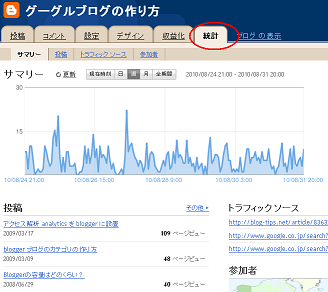
bloggerブログの「統計」はアクセス解析みたいですね

当ブログのアクセス解析は「グーグルアナリティクス」を利用していたのですが、最近、管理画面の方で「統計」というタブをみつけまして、どうもこちらの方でもアクセス解析ができるようなんです。

たぶん、この統計という機能ができたのは最近のことだと思うのですが、これを使えば、わざわざbloggerブログにアクセス解析を設置する必要はないみたいですね。

ちなみに、当ブログの統計を見てみるとこんな感じになってます。


1時間単位でのページビューが表示されるようです。
アナリティクスとは違いタイムラグもないようで、1時間前のアクセス解析もできるから、けっこう便利なのではないかなと思います。

気になるのは、クローラーなどの機械的なアクセスを除外しているのかどうかという点ですが、これはちょっとあやしいです。
アナリティクスの解析結果とbloggerの統計データを比較してみますと、どうもこちらの統計データの方が1.5倍ぐらいの数字になっているようなので、ひょっとしたらロボット的なアクセスもカウントしているのかもしれません。

アナリティクスだと、ジャバスクリプトであれこれしているみたいなので、ブラウザで閲覧しないとデータが反映されず、ほぼ100%人間によるアクセスというふうに考えることができると思います。
それに対して、サーバーであれこれするようなデータの場合、クローラーなどの機械的なアクセス数をもカウントしてしまうらしいのです。

無料ブログのアクセス解析ではけっこうなアクセス数があるのに、アドセンスの表示回数がかなり少なかったりすることもありますが、これはブログサービス側でのアクセス数の計測方法が違うことに原因があるのかもしれません。

無料ブログサービスではロボットのアクセスもカウントしてしまい、実際のアクセス数よりも多くカウントされてしまうケースもあるので気をつけたいものです。

統計データをみてみますと、データが蓄積されはじめたのは7月あたりからのようですんで、この機能ができたのは最近みたいです。
大まかな傾向を見るにはこちらでも十分かと思いますが、ワンランク上の解析データを把握したい場合は、アナリティクスの方がいいのかもしれません。

グーグルのサイト内検索窓をブログに

以前、当ブログにサイト内検索窓を設置しようと思った際、ヤフーカスタムサーチの検索精度が微妙だったんで、bingの検索窓を設置してみたのですが、今回はグーグルのサイト内検索窓を設置してみることにしました。

Google カスタム検索エンジン - サイト検索

bingの検索窓を設置していたら、ビングのインデックスが増えるかなーと期待してたんですが、日本では今後、ヤフーがグーグルの検索エンジンを採用するようですんで、やっぱgoogleのにしようと思った次第です。
検索精度の面では、やはりグーグルが一番いいような気がします。

できるだけオーソドックスなサイト内検索がよかったので、ホスト先がグーグルになるような普通のやつを設置してみました。
3番目のやつが、検索結果がグーグル内で表示される標準的な検索窓かと思います。


当ブログの場合、コードを取得し、bloggerの「デザイン - html編集」内の

<div id='sidebar-wrapper'>

の直下に貼り付けてみた次第です。

ただ、保存しようとすると、次のエラーメッセージが出てきて保存できなかったんです。


テンプレートの形式が適切でないため、解析できませんでした。 すべての XML 要素が適切に閉じられているかどうかを確認してください。
XML エラー メッセージ: The reference to entity "lang" must end with the ';' delimiter.


そこで、多少はかっこ悪くなりますが、コード中に存在するジャバスクリプトの部分を抜かして貼り付けてみたら、きちんと保存されました。
おそらく、「デザイン - ガジェットを追加」で、自由に利用できるhtmlのページを追加してコードを貼り付けてもできるような気がしますが、そちらの方は試してません。

このグーグルのサイト内検索窓は、blogger以外でも、htmlが編集できるブログサービスならどこでも設置できるはずですので、お試しになってみてはいかがかと思います。

bloggerブログではラベルページがインデックスされない

以前の記事で、bloggerブログのラベルのページが、検索エンジンでインデックスされない点について書いてたんですが、ラベルをインデックスしてもらうのはどうも不可能なようです。

当ブログのトップページには、おそらく50ぐらいの内部リンクがあるはずなんですが、そのうちのラベルページへの内部リンクの割合が多くなってきたんで、なんとかインデックスしてもらえないものだろうかと考えていた最中なんです。
メタタグでOKにしたりしたら大丈夫かな?なんて考えてたんですが、どうも個別ページのメタタグよりも robots.txt の方が優先されるようです。

ブログの場合は、ページボリュームで勝負っていう面があると思うんで、カテゴリーとか過去ログページもなるべくインデックスしてもらいたい面があります。

blogger でいうと、「カテゴリー=ラベル」、「過去ログ=ブログアーカイブ」っていうニュアンスになるかと思いますが、ブログアーカイブは普通にインデックスされてはいるものの、カテゴリーページ(ラベル)がインデックスされないようなので、若干、検索エンジン対策として不利な印象も受けたりしていたのです。
なぜなら、インデックスされないページへ発リンクしたとしても、無駄な内部リンクになるであろうからです。

そんなわけで、いっそのこと、ラベル機能はなしにしようかなと考えているのですが、どうなんでしょうか…。

バリュードメインで取得したドメインをbloggerで設定

古いドメイン探しをしてたんですが、けっこういい感じのが出てきちゃいまして、結局、25個ぐらい取得してしまいました。

1996年もののドメインを探してるんですけど、なかなかないようなんですよね、1996年のって。
かろうじて1個だけみつけたんですが、たいていは98年~00年ぐらいのが多くて…。
ドメイン探しもなかなか難しいものです。

そんなわけで、今月に入ってから、けっこうドメイン数が増えてきたんですけど、取得しちゃってから、あー失敗しちゃったなーっていうのも、はやくも出てきたりしております。
そんなドメインを、眠らせておくのはもったいないんで、既存の blogger ブログで設定してみることにしました。

でも、blogger デフォルトの go daddy で直接取得するのではなく、バリュードメインなどで取得した独自ドメインを使う場合は、若干、設定方法が難しくなってしまうようです。

「設定 - 公開」タブのカスタムドメインのところで、「ドメインは既にお持ちですか?詳細設定に切り替え」を選択するのですが、DNS設定が若干わかりづらくなるようなんで、今回はその設定方法などをご紹介したいと思います。

■バリュードメイン → bloggerブログへの独自ドメイン設定

1.バリュードメインのネームサーバーを使うように設定する。

まず、バリュードメインで独自ドメインを取得した場合、「標準のENOM」っていうのと、「他社のネームサーバー」、そして「バリュードメイン独自」の3つのネームサーバーが選べると思います。

  1. ENOM(標準)

  2. 他社のネームサーバー

  3. バリュードメイン独自

そもそも、ENOMは他社のネームサーバーのはずなんで、なぜ、自社のネームサーバーではなく、ENOMをバリュードメインは標準にしているのかっていう疑問もあるのですが、そのへんは私にはよくわかんないんで、いつもバリュードメイン独自のを使うようにしております。

たぶん、標準って書いてある、ENOMで設定している人が多いのかもしれませんが、バリュードメイン独自の方は自分で確認済みなんで、そちらでの設定方法をここでは書いておきます。

DNSの書き方は若干違うかもしれませんが、どちらでも基本的におんなじだと思います。
ちなみに、他社ネームサーバーは、無料ブログではなく、レンタルサーバーで使う場合に私はちょくちょく使うことが多いです。

実際の設定方法は、バリュードメインのメニューからネームサーバー変更、ドメインを選択したのち、使用するネームサーバーを「バリュードメイン独自」に選択して保存するだけです。

2.DNS設定をする

次に、選択したネームサーバーのDNS設定をするわけですが、blogger ヘルプで書いてあるとおりに設定します。

How do I use a custom domain name on my blog?

ここで、何て書いてるのかはさっぱりわからなかったんで、既に設定済みの当ブログのDNSを参照してみたのですが、どうも、www ありなし的な cname 設定をして、ドメインが次の ip に向くようにしているふいんきでした。

216.239.32.21
216.239.34.21
216.239.36.21
216.239.38.21

結局、実際に設定したDNSはこんな感じです。


私はここで、cname の最後のピリオドを打ち忘れていたようで、いつまでたっても、設定が反映されませんでした。
たかがピリオドひとつですが、結構重要です。空白などもおそらく、半角スペースでないといけないと思います。

このあと、blogger の設定欄の方でもあれこれあると思いますが、簡単なんで省略します。
時間をおいた確認してみると、取得した独自ドメインでブログが表示されているはずです。

【blogger での独自ドメイン設定の利点について】

特に、bloggerブログがどうのっていうわけではないんですが、独自ドメインについては、blogger が一番使いやすい無料ブログサービスではないかなと思っています。

といいますのも、最初から独自ドメイン化してブログを作成する場合は関係がないですが、途中から独自ドメイン設定をするとなると、旧ドメインからの 301 設定が使えないという無料ブログサービスがほとんどだからです。

たいていは、独自ドメイン設定をしても、旧URLは200OKのまま返って来る設定が多いかと思います。
かといって、メタタグで0秒リフレッシュでリダイレクトしようと思っても、おそらくは無限ループの状態になるはずですから、実質的に、ウェブマスターツールでドメインの引越しをお知らせするぐらいしかできないかと思います。

その点、bloggerブログの場合は、旧URLにアクセスすると、自動的に301リダイレクトを返してくれるので、ドメインが移転したことについては、検索エンジンの方でも把握しやすいのではないかと思われます。
既に作成したブログを独自ドメイン化する場合、bloggerブログが一番やりやすいのではないかなーっていう気がします。
bloggerブログを比較

そろそろbloggerブログにも慣れてきた頃ですので、ほかの無料ブログサービスとの比較などをしてみたいと思います。

そもそも、bloggerっていうブログサービスは何がいいんでしょうか??

個人的な印象では、やはり、「強制的な広告が表示されない」という点が一番大きなポイントになるのかなと思います。

無料ブログサービスで強制的な広告が表示されないのは、はてなとかシーサー、FC2、それにこの blogger ぐらいですが、そのなかではけっこう使いやすい部類に入るのではないかなと思います。

何ヶ月ほったらかしにしてても、大きな広告が表示されないのはなかなか便利です。

また、bloggerブログでは、独自ドメインが設定できる点やグーグルのインデックスがはやい点、アフィリエイトが自由な点などもなかなかいい感じかと思います。

とりあえずでも取得した独自ドメインを無料で使いたい場合は、シーサーかこのbloggerぐらいしかないのではないかなっていう気がします。

そんな意味では、ある意味、bloggerは貴重なブログサービスかと思います。

ただ、bloggerの場合、ほかのブログサービスではほぼ標準装備となっているピン送信やトラックバックが打てないのがいまいちです。

加えて、スタイルシートも外部化されていませんし、ブログの表示速度もやや重め、さらには、ロボットテキストでラベルのクロールが排除されているので、全体的なインデックスはけっこうにぶめの印象があります。

さらに言ってしまえば、テンプレートにしてもそれほど数が多いというわけでもないですし、ポータル的な機能などもあまり充実していないように思えます。

かろうじて、「次のブログ」機能でお隣さんのブログがのぞける程度ですが、たいていは海外ブログなので、何が書いてるのか意味がわからなかったりします。

そんなわけで、結局、使いやすい面もあるけど、それ以上に使いにくい面もあったりするんで、長く更新するのだったら、ちょっと微妙なブログサービスなのかなぁーっていう感じです。

おそらく、FC2やシーサー、あるいは Movable Type や WordPress などで作成した方がアクセス数的にはいい感じになるのではないかなっていう気がします。

日本には無料ブログサービスがたくさんあるので、いろいろ比較されてみてはいかがかと思います。

bloggerブログって、alexaランキングで8位なんですね、、、。

ネット上の人気サイトをランキングしようっていう、alexaランキングですが、意外にも blogger が8位にランクインしているようなんです。

1位~3位までは google、facebook、youtube、4位~6位までが yahoo、live、wikipedia で、7位~9位までが baidu、blogger、msn という順位になってるみたいです。

人気のついったーブログでも、現在11位ぐらいなんで、bloggerブログって、すごいんだなぁ~って思ってしまいました。

もっとも、Alexaのランキングシステム自体がどこまで信頼できるのかという疑問もありますが、ランキングの上位に表示されているサイトというのは、ある程度の正確性が保たれているのではないかなと思います。

ちなみに、当ブログは現在のところ、2,905,725 位付近をウロウロしているみたいですね…。

たぶん、500万位ぐらいかな~って思ってたんですが、なかなか意外にいい感じだったみたいです。

ただ、個人ブログで alexa の上位にランキングされるのはけっこう難しい面があると思うので、ランキングサイトから実際にアクセスを集めるなら、ブログ村や人気ブログランキングに登録した方がいいみたいですね…。

blogger ブログの収容人数について

無料ブログは重いとよく言われますが、この原因はひとつのサーバーにたくさんのサイトが収容されているためだろうと思います。

サーバーのリソースをたくさんの人で分割して利用するため、収容人数が多くなれば多くなるほど、ブログの表示が重くなってしまうのだろうという気がします。

そんなわけで、当ブログの同居人数について調べてみたんですけど、使っているレンタルブログサービスは、グーグルの blogger っていうやつなんです。

この収容人数の調べ方ですが、次の手順でおおまかな数字を調べることができます。

  1. ドメインのipアドレスを調べる

  2. 調べたipアドレスに該当するサイトを調べる

Reverse IP Lookup などのサイトで、当ブログのipアドレスを入れて調べてみたんですが、どうも3千サイトがぐらいヒットするようです。

誤差も含めると、たぶん、5千サイトぐらいいっちゃうんじゃないかなって気もします。

ちなみに、独自ドメインではなく、もともとの提供サブドメインで調べてみると500サイトぐらいだったんで、独自ドメイン化した場合は別サーバーになるようです、たぶん。

個人的な印象では、格安レンタルサーバーの場合は300程度、普通のレンタルサーバーで100程度、無料ブログの場合は千以上という感じだろうと思います。

ただ、たくさんの人数がいるサーバーでも、cpuとかメモリとかが高性能のところだと、比較的快適な環境なところが多いようです。

レンタルサーバーでmtブログなんかを作る場合には、やはり、ある程度の収容人数やスペックも調べておいた方がぶなんかと思います。

再構築に何十分もかかったら、時間が勿体ないですもんね、、。

グーグルのブログはスタイリッシュなのが多い

当サイトのタイトルは「グーグルブログの作り方」ってなってますが、特に blogger がどうだっていうわけじゃないんです。

何気に作った blogger ブログを独自ドメイン化してみたのですが、お金がかかっていると何気にうだうだと更新してしまうものです。

検索キーワードから見てみると、おそらくは「blogger ってどんな感じなんだろう?」っていうアクセスが多いようなんで、どんな感じのブログが多いのか調べてみました。

グーグルで blogspot と検索したり、inurl:blogspot.com あたりを検索してみると、公開されている blogger ブログがちょこちょこヒットします。

一般的な blogger ブログを見てみると、わりとスタイリッシュなケースが多いように思います。

広告が表示されないシンプルな無料ブログサービスなんで、画像を中心としたアート系のブログを作成する場合にはいい感じなのではないかなと思います。

わいわいにぎやかなのが好きな場合は、ヤフーブログとか goo、楽天ブログ、IT系だとはてなダイアリー、ビジネス系だと wordpress や mt 関連が多いように思います。

個人的には、主婦がやっている素朴なお小遣い稼ぎのブログを閲覧するのが楽しいです。

ブログサービスもいろいろですね、、。

bloggerブログをウェブマスターツールへ簡単の追加

自分のブログをウェブマスターツールっていうのに設定しておくと、サイトマップの送信や被リンクの確認、上位表示されている検索クエリなどをお知らせしてくれたりしてくれます。

こんな感じのグーグルツールです。


似たようなツールに、アクセス解析のグーグルアナリティクスっていうのもあります。

このウェブマスターツールですが、主にサイトマップをグーグルに送信するために使われているツールのようです。

そのサイトマップをグーグルに送信すると何がいいのかというと、自分のブログ記事の一覧をグーグルに送信することでインデックスされやすくなるというメリットがあります。

一般的には、インデックス数が増えるとアクセス数も増加する傾向にあり、ひいてはアフィリエイト収益の上昇にもつながることなんじゃないかなって思うんです。

検索エンジンは、通常はブログのトップページからのリンクをたどって巡回していくようなんですが、記事リストの一覧をグーグルに送信しておくと深い階層のページも発見されやすくなるようです。

ただ、そもそも blogger ブログはグーグル寄りのブログサービスなんで、サイトマップを送信しなくても、インデックスはされやすい印象がありますし、所有権の確認あれこれで多少、面倒な面もあったりします。

なので、当ブログではあえてウェブマスターツールに追加していなかったんですが、どうもボタンひとつで簡単に追加できるようなんですよね、blogger ブログって。

Blogger を使用して作成したブログの確認


実際の追加方法ですが、まず、blogger のダッシュボードで下の方にあるウェブマスターツールのリンクをクリックします。


次の画面で「ウェブマスターツールを有効にする」というリンクが現れるので、こちらの方もクリックします。


すると、ウェブマスターツールのダッシュボードに、あなたのブログのURLが追加されているはずです。

ウェブマスターツール


サイトマップはRSSなどが自動で追加されるようなんで、けっこう初心者簡単なんじゃないかなっていう気がします。

bloggerのyahooインデックス力を調査

当ブログも開設からはや1年の月日が経過しようとしているのですが、今回はグーグルやヤフーでのインデックス数を調査してみたいと思います。

インデックスといっても、そもそも、blogger はグーグルがお買い上げのブログサービスなんで、google 自体のインデックス力はけっこう強いはずなんです。

ふらっと記事を投稿しても、ほいほいインデックスしてくれるっていうイメージが blogger にはあったりします。

ただ、グーグルとヤフーはライバルっていうイメージがあるんで、はたしてヤフーの検索エンジンロボットはやってきてくれているのだろうか?という素朴な疑問もあったりします。

そのあたりを調べてみようと思うんです。


まず google でのインデックス数ですが、現在のところ、当ブログの全 34 件の記事のうち、グーグルではほぼすべての記事がインデックスされているようです。

グーグルでのインデックス site:http://www.seesaablog.com/ 70件

自分のサイトのインデックス数を調べるには、グーグルやヤフーで(site:ブログのURL)で検索かければ出てきます。

全部で 34 記事しかないのに、70 件もヒットするんで、たぶん、過去ログのページやカテゴリーまですみずみインデックスしてくれているのだろうと思います。

やっぱグーグルブログで作成する利点っていうのは、主に、このグーグルにインデックスされやすいっていう点が大きいかと思います。


それに対してヤフーの方なんですが、どうも 11 件ぐらいのインデックスのようなんです。

ぶっちゃけ、ヤフーには yahoo ブログっていう素敵なのがあるんで、グーグルブログの blogger っていうのはライバルだと思うんです、たぶん。

「あんまり気は進まないんだけど、登録してっていうから、しょうがなく、、」っていう感じなんじゃないかなって気もします。

そんな意味でも、11 件でもインデックスされているのなら、案外多い方なのかなっていう気もしたりです。

ちにみに、当ブログではグーグルアクセス解析の analytics を設置しているのですが、アクセス数の割合からいうとこんな感じになっています。


おおざっぱに言って、グーグルインデックス数がヤフーの6倍に対し、アクセス数も5倍程度になっているんで、インデックスが多ければ多いほどアクセス数も多くなるっていう法則があるようです。


ちなみに、そもそもの「インデックス」についてですが、インデックスっていうのは、グーグルやヤフーに自分のサイトのページのコピーが登録されることを指しています。

キャッシュっていうボタンを押すと、コピーされた自分のブログページを見ることができます。


こんな感じでグーグルはたくさんのページをコピーしているみたいなんですが、現在では1兆ページぐらい登録しているとか、していないとかっていう噂のようです。

検索窓で何かを検索されたとき、これらの登録されたページのなかから関連性のあるページをピックアップして、おすすめページをランキング形式で検索結果に表示してくれます。

なので、そもそもグーグルやヤフーに登録されたページがないと検索のされようがないんで、自分のブログのページが検索エンジンに登録されるということはとても大切なんじゃないかなって気もするんです。

グーグルマウスをお試しオーダー

前の記事で書いたグーグルストアの blogger Tシャツが気になっていたのですが、個人的には I'm feeling lucky Tシャツやグーグルマウスもなかなかだなって思います。

英語なんでよくわかんなかったんですが、FAQ を読んでみると、どうやら日本からでも大丈夫そうなふいんきだったんで、今回はグーグルマウスを注文してみることにしてみました。

メール便?のようなのが送料も安そうだったんで、今回はちいさめのグーグルマウスをオーダーしてみた次第です。

宅配便のようなのだと送料だけでかなりいっちゃうようなんですが、メール便的なものだとだいたい11ドルぐらいなようです。

チェックアウト画面で住所や氏名などを英語で記入し、郵送方法を選択、そのあとにクレジットカードの決済のようなんですが、どうも住所と氏名の書き方って逆みたいなんです、英語圏って。

ファーストネームって何だろう?って感じですが、グーグル検索してみると、どうやら「ファーストネーム=名前(太郎)」で、「ラストネーム=姓(山田)」にあたるようです。

確か、中学校で習ったような気もするんですが、そのへんは難しいものだなって思います。

グーグルマウスが無事届いたら、また記事にしようと思います。

魅惑の blogger Tシャツ

グーグルアカウント内を探検していたら、グーグルストアーっていうのがあったんですけど、そこではいろんな google グッズが販売されているようなんです。

私が気になるのは、I'm feeling lucky Tシャツなんですが、ほかにもサーカーボールやグーグルのマウスなどが販売されているようです。

Google Store

上の画像は blogger のオリジナル T シャツのようなんですが、なかなかのおしゃれ T シャツだなと思います。

お値段の方は6ポンドぐらいなんで、ドルだと10ドルぐらいだろうと思います。

先週、あまぞんでマイクロソフトのキーボードを購入してみたんですけど、ちょうど次はマウスだなぁっておもってたところなんです。

試しにグーグルマウスでも購入してみようかなって思います。

ワイヤレスなんですって。

$16.64って書いてたんで、円高ドル安の現在ではたぶん、お買い得になるんだろうと思います。

ただ、海外ストアのようなんで、日本から購入できるのかどうかはわかりませんが、、

今度、試しに購入してみようと思います。

blogger で adsense の表示回数を見る

グーグルブログの blogger では、グーグルアドセンスを他のブログサービスよりもわりと簡単に設定することができますが、その広告の表示回数はどこでみればいいのだろう?という疑問もあったりします。

blogger ヘルプを見てみてもよくわからなかったのですが、たぶん、広告に個別に設定する方のチャネルではなく、URL を直接設定する形のチャネルを設定すれば大丈夫なのではないかなと思います。

adsense のチャネルには、個別広告の表示回数を追跡するチャネルと URL 単位での表示回数を追跡する URL チャネルがありますが、blogger で簡単に設定した場合には、個別の方ではなく、URL チャネルの方を追加しておくといいようです。

ちなみに、blogger ではデフォルトでのアクセス解析はついていないですが、無料アクセス解析の analytics を blogger に設置するとブログの訪問者数なども知ることができます。

今後は analytics と adsense が機能の面で連携するような話なんですが、blogger でブログを作成する場合は、グーグルの無料ツールとの相性がいいかと思います。

アクセス解析 analytics を blogger に設置

グーグルブログの blogger にはアクセス解析がないようなんで、google analytics を設置してみました。
「レイアウト - html の編集」で </body> タグの直前に analytics のタグを貼り付けてみるといいようです。

アクセスの方は、ぶっちゃけ2,3人かな?って思ってたんですが、思っていたよりアクセスが多く、一日に20人ほども訪問者さまがいらっしゃるようでびっくりしてしまった次第です。
blogger は多少重いブログサービスという印象がありますので、できればあまりジャバスクリプトタグは取り入れたくないのですが、アクセス解析はやはりつけとくべきだと思うんです。

このアクセス解析をみてみますと、当ブログのトップクエリはこんな感じのようです。
  1. ブログの作り方
  2. blogger 容量
  3. グーグル ブログ
  4. ブログの作り方 無料
  5. google apps blogger
このなかで、検索に意図したコンテンツが当ブログに含まれているかははなはだ疑問が残るところですが、だいたいはこんな感じだろうかと思います。

blogger の容量ってわたしは知らないんですけど、検索で当ブログがヒットするなら、それ関係の記事を書いていたのかもしれません。
確か無制限だったような気もしますが、あとで詳しく調べて書いておこうと思います。

検索クエリが少ないうちはある程度、詳細にアクセス解析してブログの修正をはかるというのもいいかと思いますが、キーワードが多くなってくるとどうも面倒くさくなりがちです。

ただ、アフィリエイトに直結する検索キーワードがある場合は、目を光らせておくべきなのではないかなと思います。
特に「商品名・サービス名」で検索されている場合は、ご紹介している商品が成約する確率が非常に高いです。

例えば、このページでいうと「blogger・アクセス解析」っていう感じでしょうけど、仮に analytics のアフィリエイトが可能であれば、申し込みが発生する確率も高いのではないかなと思います。

そんな意味でも、やはりアクセス解析の検索キーワードの結果からその人が何を求めて訪問されたのかというのは多少は気にするべきなのかなと思います。
analytics は無料で使用することができますし、詳細なアクセス解析ができるのでおすすめですが、ほかにもFC2のアクセス解析や忍者の解析ツールなども有名なようです。

関連:bloggerブログの「統計」はアクセス解析みたいですね

blogger ブログのカテゴリの作り方

blogger ブログってカテゴリがないなって思っていたら、どうやら「ラベル」というのがカテゴリの分類わけにあたる機能のようなんです。

記事投稿の下の欄の方にラベルの入力欄があったりしますが、そちらの方でキーワードを入力する形になるみたいです。

bloggerブログのラベル機能

このラベルは、ひとつのエントリーに対してどうやら複数設定することができるようなんで、いくつかのカテゴリに重複して投稿することができるようです。

このラベル機能というのは、グーグルに特有の機能みたいなんですが、gmailにもフォルダのかわりにラベルによる分類機能があったりします。

「ラベル」も「カテゴリ」も結局はおんなじ意味なんで、呼び方はどちらでもいいのではないかなと思うんですが、通常のブログと比較とすると、複数にカテゴリわけを出来る点でいい感じなのではないかなと思います。

複数のラベルを入力する際は、半角カンマを入力するといいみたいです。

全角じゃだめみたいです。

このラベル名ですが、ブログのSEO的なことを考えると、なるべく関連したキーワードを入力するといいっぽいです。

例えば当ブログですが、blogger カテゴリへの投稿がけっこう多いので、たぶん検索エンジンとしては「ははぁーん、このブログはbloggerに関するコンテンツなんだな。」って見てくれると思うんです。

なので、上位に表示させたいキーワードに関する投稿を重点的に投稿していくといいっぽいです。

その際、ラベル名に英数小文字を入力しておくと、関連するキーワードとして記事 url に出力されたりもするんで、いい感じだと思います。

例えば、当ブログの blogger カテゴリは www.seesaablog.com/search/label/Blogger となっていますが、最後の方にキーワードが入力されています。

と思ったんですが、今確認したら、日本語でも日本語ドメインみたいな感じで出力されているようなんで、英語でも日本語でもいいっぽいです。

へぇーって感じです。

bloggerの独自ドメイン化とGoogle Apps

以前に、このbloggerのブログを独自ドメイン化してみたのですが、その際、独自ドメイン料金の支払いやドメイン管理あれこれで、Google Appsという企業向けサービスのアカウントが作成されたようなんです。

このGoogle Appsというのは、企業向けのお仕事効率アップツール的なもののようなんですが、たぶん、グループウェアとよばれるソフトウェアの1種なのではないかなって気がします。

グループウェアっていうのも、いまいちよくわかんないんですけど、メールなどのコミュニケーションツールやウェブ上でドキュメントを共有できるようになったりと、いろいろと便利で作業の能率アップがはかれるツールみたいです。

利点としては、ウェブ上での仕事が可能になるとのことで、会社のパソコンでなくても、ウェブにつながる環境ならどんな場所でも書類を作成したり、あれこれしたりすることができちゃうみたいなんです。

マイクロソフトのオフィスなどの場合、ウェブ上での作業には向きませんが、Google Appsはインターネット上でも利用できるソフトウェアがたくさんあるみたいです。

Google Appsの場合、基本的には無料で利用することができるソフトウェアのようなんですが、主に企業向けという意味合いが強いと思うので、従業員でたくさんのアカウントが必要な場合などは、若干の料金が発生することもあるみたいです。

ただ、家族で利用する場合など、個人の方でも無料で使えることには使えるみたいです。

Google Appsのアカウントを作ると、サイトを作成できるスペースもあるようなんですが、微妙に、レンタルサーバー?的なものというのとは若干違うみたいなんですが、今度利用してみようと思います。

ちなみに、以前の記事で、記事タイトルにYahoo blogと入力していたら、ちゃんと表示されたようなんで、今度は、Google Appsとbloggerの二つをいれて試してみることにします。

Apps-blogger.htmlみたいな感じで出力されるのかなって気がしますが、どうなんでしょうか。

無料ブログのBloggerはグーグルブログ

このブログはグーグル無料ブログのBloggerに関するブログです。
ブロガーはどんな感じなの?っていう方にとって
多少とも役立つ情報を発信していこうと思っています。

グーグルのブログであるブロガーは
ブログの初心者でも簡単に無料ブログが作成できます。

HTMLの編集も可能でテンプレートも数種類あります。


このブログはテンプレートのなかで一番かっこよさそうなのを選んでみました。ただ、IE6で表示した場合はちょっと不恰好な箇所が数点あるようです。

HTMLは「XHTML 1.0 Strict」で文字コードはUTF-8となっています。


HTMLの編集が可能のようですが、
まったく初めてウェブページを作成する人にとって
HTMLをあれこれするのは多少難しい感じもします。

けれども、普通に作成する分にはグーグル特有の
無料ツールを使用しながらブログ作成ができるようです。
その辺のBloggerの作り方に関する情報を更新していこうと思ってます。

グーグルとBlogger

Bloggerは1999 年 8 月にはじまった会社のようですが、
急速に利用者が増加するにつれて収益はマイナス赤字になってしまったようです。

そんなおり、グーグルにブロガーが買収されたようなので、
グーグルとBloggerは密接な関係にあるようなんです。

Bloggerストーリー

日本での検索サイトはヤフーとグーグルが有名ですが、
ヤフーブログとグーグルのブログでいえば、
やはりヤフーブログの方が利用者の方が多いと思います。
でも、世界中ということを考えると、
グーグルのBloggerもかなりメジャーなブログのような気がします。

グーグルが買収したブログではあるようですが、
検索結果でほかのブログよりも優遇されるというようなことはないみたいです。

けれども、インデックスされるスピードは
かなりはやい方という印象があります。
広告もデフォルトでは表示されていないので、使いやすいブログだと思います。

Bloggerのアクセスは検索エンジン頼み

たいていの無料ブログの場合のアクセスとして、
ブログサービスからのアクセスが期待できるのではないかなと思います。

けれども、グーグルブログのBloggerの場合は
ブログサービスからのアクセスはあまり期待できないようです。

新着投稿などの閲覧ができないので、検索サイトにインデックスしてもらい、そこから検索エンジン頼みでのアクセスぐらいしかないかなと思います。

けれども、
お気に入りブックマークやブログランキングなどを利用すれば
ある程度のアクセスも出てくるのではないかと思います。

若干ですが、ブログの上部に設置してあるツールバーに次のブログという欄がありますが、そこから閲覧されることもあるようです。

けれども、試しにいくつか移動してみると海外のブログが多く、
それはそれでおもしろいのですが、画像のないブログだと何か書いてあるのかあまりよくわからないということもあります。

なので、Bloggerの場合はブログサービスからのアクセスはほとんど期待できないといってもいいかもしれません。

ただ、グーグルにインデックスされるスピードはとてもはやいようです。

ブロガーのページ要素あれこれ

グーグルブログのブロガーにはページ要素の追加で
グーグルの無料ツールを簡単に追加することができます。

たとえば、投票ツールなんかをブログに設置すると
閲覧ユーザーにアンケートなどを簡単に実施することができるようです。

さらに、グーグルにビデオバーやニュースリール、グーグルアドセンスなどページ要素を追加するだけで作成できるので、ほかの無料ブログよりは簡単にグーグルの無料ツールを設置することができます。

画像のスライドショーなども初心者簡単でブログに追加することができるのでけっこう楽チンです。無料ブログのなかでもまったく広告が表示されないブログというのはたぶん、ブロガーぐらいではないかなと思います。